Solana Ecosystem Analysis: Can It Sustain Its Q4 2026 Momentum?

Solana’s 2026 ecosystem is expanding across DeFi, stablecoins, RWAs, and payments. Here’s what could sustain—or weaken—its Q4 momentum.
Ce este Ledger Nano S? Acest articol vă arată cum să instalați și să utilizați portofelul Ledger Nano S în cel mai detaliat și ușor de înțeles mod.
Primul nume care îți vine în minte atunci când te gândești la stocarea criptomonedei trebuie să aparțină Ledger Nano S.
În acest articol, vă voi arăta cum să instalați și să utilizați portofelul Ledger Nano S cât mai detaliat posibil.
Înainte de a începe, vreau să ANGAJEZ că această postare este pentru:
Dacă nu ați experimentat bine portofelul mobil, ar trebui să descărcați portofelul Coin98, să îl experimentați înainte de a vă decide să cumpărați portofelul Ledger Nano S și să stocați criptomonede pentru o lungă perioadă de timp.
O.K! Să începem împreună.
Ce este Ledger Nano S?
Ledger Nano S este un portofel hardware dezvoltat de compania Ledger, este folosit pentru a stoca criptomonede (criptomonede) cu securitate foarte ridicată.
Ledger Nano Wallet Review VA
Avantaje:
Defect:
Instrucțiuni de instalare a portofelului Ledger Nano
Pasul 1: Verificați dispozitivul
Când cumpărați portofelul hardware Ledger Nano S, deschideți-l și verificați dacă sunt prezente următoarele patru componente:
După verificarea completă, fără îndoieli, puteți trece la pasul 2.
Pasul 2: Activați Ledger Nano Wallet
Pentru a începe să activați portofelul Ledger Nano S, conectați dispozitivul Ledger la computer printr-un cablu USB.
Odată conectat, dispozitivul va afișa cuvintele „Bine ați venit la Ledger Nano S”. Apăsați două butoane de pe dispozitiv în același timp pentru a începe procesul de instalare.
În acest caz, dispozitivul vă solicită un PIN la prima pornire. Nu trebuie să continuați să utilizați acel dispozitiv, ci să contactați imediat echipa Ledger pentru asistență.
Pasul 3: Selectați codul PIN
După pornire, trebuie să configurați un PIN (4 sau 8 cifre) pentru dispozitiv prin:
Notă importantă:
Pasul 4: Faceți backup pentru 24 de caractere de recuperare
Acesta este un pas FOARTE IMPORTANT , vă poate afecta ACTIVELE atunci când sunt stocate în portofelul Ledger Nano S. Prin urmare, vă rugăm să citiți cu atenție.
Odată ce validarea este finalizată, dispozitivul este gata de utilizare.
Manual de utilizare Ledger Nano Wallet
Pasul 1: Instalați Ledger Live
După ce dispozitivul a fost configurat cu succes, trebuie să instalați software-ul Ledger Live pentru a începe procesul de utilizare și gestionare a activelor din Ledger Nano S.
Instalarea software-ului „Ledger Live” este destul de simplă ca și alte programe, îl puteți descărca și instala singur aici: https://www.ledger.com/ledger-live/download/
Pasul 2: Sincronizați dispozitivul și Ledger Live
După instalarea Ledger Live, trebuie să sincronizați dispozitivul și software-ul Ledger Live.
Vă rugăm să urmați instrucțiunile de mai jos:
Acesta este un pas opțional, așa că îl puteți seta sau nu. Apoi, faceți clic pe Continuare pentru a finaliza instalarea Ledger Live.
Astfel, ați finalizat sincronizarea Ledger Live și a dispozitivului.
Pasul 3: Instalați aplicația
Notă: Doar aplicațiile instalate pot fi stocate pe dispozitivul Ledger.
Voi instala Bitcoin, alte monede faci la fel.
Între timp, veți vedea pe dispozitiv că registrul va afișa „În procesare”. Vă rugăm să așteptați puțin, procesul de instalare se va finaliza.
Astfel, ai instalat aplicația Bitcoin și poți continua pentru alte monede.
Notă: Fiecare dispozitiv Ledger poate instala doar 3-4 monede.
Pasul 4: Creați un cont
Scopul acestui pas este ca dvs. să gestionați cu ușurință activele în funcție de scopurile dvs. specifice.
De exemplu: Contul A primește doar monede de la companie, Contul B primește doar recompense Airdrop...
Pentru a continua cu crearea setărilor contului, vă uitați în partea stângă a ecranului, selectați „Conturi”. Imediat, apare o fereastră de meniu în care să alegeți moneda cu care doriți să vă creați un cont./lili Aici voi alege Bitcoin, apoi faceți clic pe „Continuare”
Apoi, în secțiunea „Navigați la aplicația Bitcoin pe dispozitivul dvs.”, va apărea rotația de sincronizare. Trebuie să selectați pictograma Bitcoin de pe dispozitivul Ledger și să apăsați 2 butoane în același timp pentru a confirma sincronizarea. Apoi, faceți clic pe „Continuați” pe desktop și așteptați finalizarea sincronizării.
După finalizarea sincronizării, apare fereastra care vă permite să setați numele contului. Dați propriul nume de cont și faceți clic pe caseta din dreapta, apoi faceți clic pe „Adăugați cont”. Deci ați finalizat configurarea unui cont Bitcoin.
Apoi, faceți clic pe contul Bitcoin pe care tocmai l-ați configurat în partea stângă și faceți clic pe Primit pentru a crea adresa portofelului Bitcoin a acelui cont. După ce faceți clic pe Primit, trebuie să confirmați pictograma Bitcoin de pe dispozitivul Ledger, apoi faceți clic pe Continuare > Verificare.
În secțiunea Primire, veți vedea adresa portofelului Bitcoin pentru acel cont și trebuie să o înregistrați sau să o salvați pentru a o compara cu adresa care apare pe dispozitivul Ledger. Dacă se potrivește, apăsați butonul DREAPTA de pe dispozitiv pentru a confirma și puteți utiliza acea adresă de portofel pentru a primi/trimite Bitcoin.
Pasul 5: Primiți și trimiteți monede din Ledger
Aici, voi lua Bitcoin ca exemplu. Ceilalți frați fac la fel.
Lua:
Primirea Bitcoin este foarte simplă, trebuie doar să oferiți expeditorului adresa portofelului Bitcoin creată mai sus.
A trimite:
Pentru a trimite Bitcoin, faceți clic pe „Trimite” din partea stângă a ecranului. Apoi apare o fereastră.
Aici, trebuie să completați următoarele informații:
După completare, faceți clic pe Continuare.
Pe dispozitivul Ledger acum, trebuie să verificați informațiile despre tranzacție. Dacă totul este ADEVĂRAT, trebuie doar să apăsați butonul DREAPTA pentru a confirma execuția tranzacției. Este gata!
Cum se actualizează Ledger Nano Firmware WILL
Actualizarea firmware-ului pe Ledger Nano S este ca și cum ați actualiza iOS pentru iPhone. Cea mai recentă versiune are întotdeauna experiență și securitate mai bune.
Prin urmare, dacă utilizați Ledger Nano S, ar trebui să actualizați firmware-ul dacă este posibil pentru a asigura securitatea.
Aici, vă ghidez doar pentru a actualiza versiunea 1.5.5 la 1.6 (pentru alte versiuni, puteți contacta echipa de asistență Ledger).
Această actualizare este destul de simplă, faci următoarele:
Notă: Orice aplicație instalată în portofel poate trebui reinstalată după ce actualizați și acest lucru nu vă va afecta activele.
Trebuie să verificați cu atenție dacă identificatorul de pe dispozitivul Ledger se potrivește cu codul afișat pe ecranul computerului.
Epilog
La sfârșitul acestui articol, sperăm că noii veniți pe piața criptomonedelor pot instala și utiliza singuri dispozitivul de stocare Ledger Nano S.
Dacă aveți întrebări la instalare, lăsați un comentariu mai jos pentru ca echipa Coin98 să vă poată susține cât mai curând posibil.
Salutări și ne vedem în postările următoare.
Solana’s 2026 ecosystem is expanding across DeFi, stablecoins, RWAs, and payments. Here’s what could sustain—or weaken—its Q4 momentum.
Un ghid din 2026 pentru Optimism Superchain: metrici de adopție verificate, compromisuri OP Stack și cum Uniswap, Aerodrome, Velodrome, Aave și Morpho răspund diferitelor nevoi.
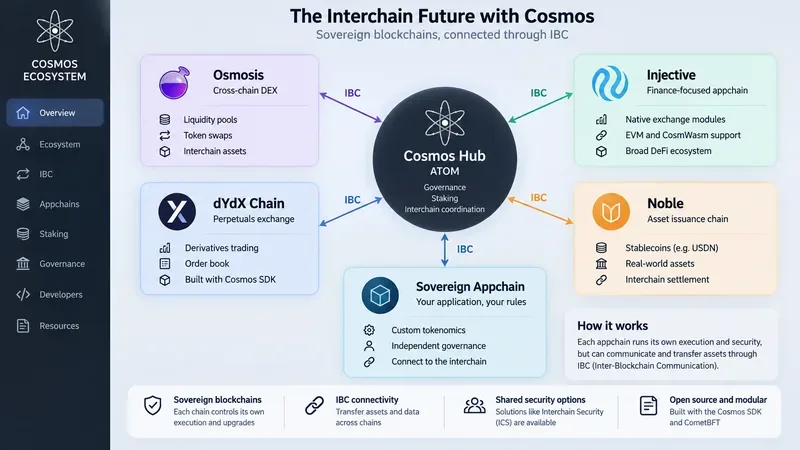
Înțelegeți cum se integrează Cosmos, ATOM, IBC și appchains, plus cum să evaluați Osmosis, dYdX Chain, Injective, Noble și modelul interchain.
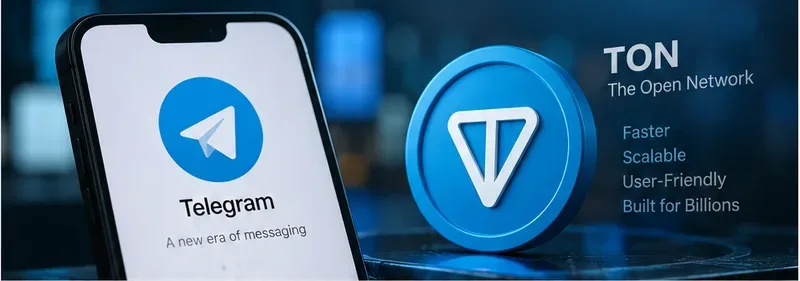
Explorează ecosistemul TON, aplicațiile Telegram Mini, portofelele, plățile, DeFi și riscurile — plus redenumirea Toncoin-în-Gram din 2026 și ce înseamnă aceasta.
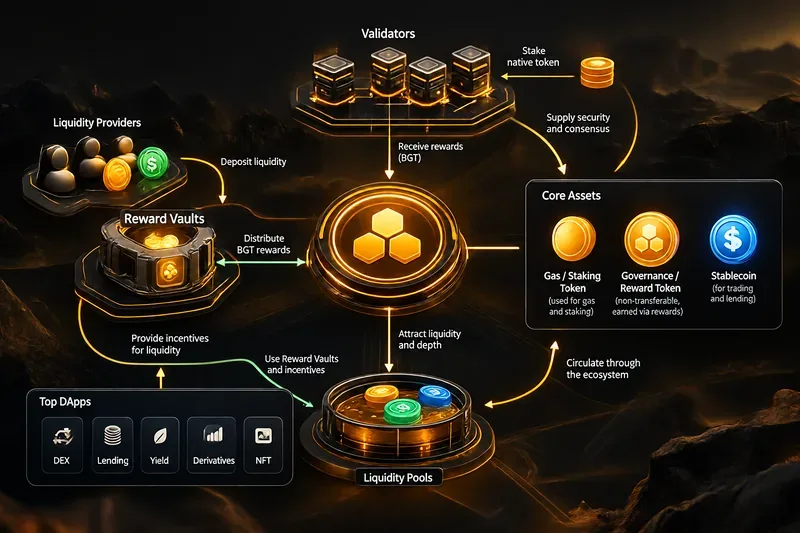
Explorează modelul Proof of Liquidity al Berachain, BERA, BGT, HONEY, Reward Vaults și DApp-uri notabile, inclusiv BEX, Bend, Infrared, Kodiak, Dolomite și BeraBorrow.
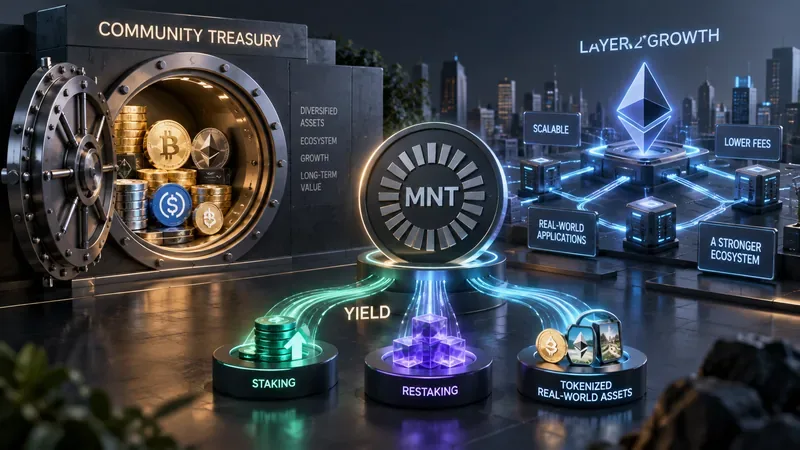
Înțelegeți ecosistemul Mantle bazat pe MNT, structura trezoreriei, nivelurile de randament, arhitectura L2, semnalele de creștere și riscurile pe care investitorii ar trebui să le urmărească în 2026.
O evaluare practică din 2026 a EVM paralel al Monad, a tracțiunii ecosistemului, a compromisurilor dezvoltatorilor și a modului în care se compară cu Ethereum, Sei și MegaETH.
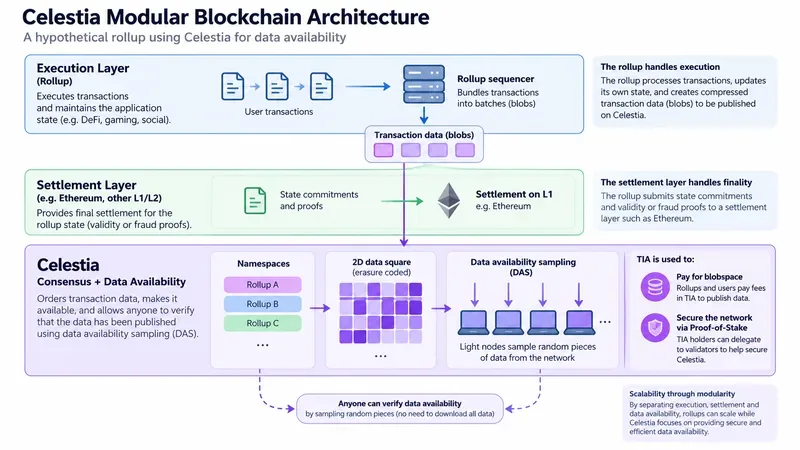
O analiză practică și detaliată a Celestia, care explică blockchain-urile modulare, eșantionarea disponibilității datelor, spațiile de nume, Blobstream, utilitatea TIA și compromisurile pe care le moștenesc cumulările de opțiuni.
Explorează ecosistemul Base în 2026, de la Aerodrome și Morpho la Aave, Uniswap, Virtuals, Zora, Moonwell și plățile prin agenți x402.
Analizați tranziția Sonic a Fantom, migrarea de la FTM la S, arhitectura Sonic, tokenomica, stimulentele pentru dezvoltatori, impactul asupra ecosistemului și riscurile care contează în continuare în 2026.