Solana Ecosystem Analysis: Can It Sustain Its Q4 2026 Momentum?

Solana’s 2026 ecosystem is expanding across DeFi, stablecoins, RWAs, and payments. Here’s what could sustain—or weaken—its Q4 momentum.
Google Authenticator è uno strumento indispensabile per gli utenti di Crypto. Allora, cos'è Google Authenticator e come utilizzarlo? Questo tutorial di Google Authenticator ti sarà utile.
Che cos'è Google Authenticator?
Google Authenticator è un autenticatore di Google. Ogni volta che desideri eseguire attività di prelievo come prelievi, acquisti e ordini, avrai bisogno di un codice verificato da Google Authenticator per quell'ordine.
È un codice OTP a 6 cifre e dura 30 secondi. L'app si aggiornerà e fornirà un nuovo codice alla scadenza di quello vecchio.
Che cos'è Google Authenticator?
Come funziona Google Authenticator?
Google Authenticator supporta sia gli algoritmi HOTP che TOTP per la generazione di password monouso.
Con HOTP ( password monouso basata su HMAC ) , il server e il client condividono i dati segreti e un contatore, che vengono utilizzati per generare una password monouso su entrambi i lati separatamente. Quando viene generata e utilizzata una password, il contatore su entrambi i lati viene incrementato, consentendo al server e al client di rimanere sincronizzati.
TOTP (Password monouso basata sul tempo ) utilizza lo stesso algoritmo di HOTP con una differenza importante. Il contatore utilizzato in TOTP viene sostituito dall'ora corrente.
La differenza tra algoritmi HOTP e TOTP
Google Authenticator è sicuro?
Google Authenticator ti aiuterà a generare un codice OTP per accedere all'account di qualsiasi app. Pertanto, è uno strumento indispensabile quando si utilizza un'applicazione che richiede un'elevata sicurezza. E nel mercato delle criptovalute , la sicurezza è sempre una priorità assoluta.
Google Authenticator è progettato con la tecnologia di prim'ordine di Google stessa, quindi è considerata un'app sicura. Tuttavia, ci sono alcuni problemi di cui devi prendere nota.
Non esiste una password protetta per accedere a Google Authenticator. Quindi, se il tuo telefono viene rubato, c'è probabilmente un'enorme possibilità che tutte le tue app richieste per la password vengano rubate, inclusa la tua app di scambio. Quindi non metterti in quella situazione.
Come configurare Google Authenticator
Estensione Google Authenticator per Chrome
Non esiste ancora un'estensione di Google Authenticator per Chrome, tuttavia puoi utilizzare questa estensione simile chiamata Authenticator di seguito. Questa estensione soddisfa anche tutti i requisiti per un'app di autenticazione, quindi dovrebbe essere sicura da usare.
Passaggio 1 : scarica l'estensione Google Authenticator dall'App Store di Chrome qui .
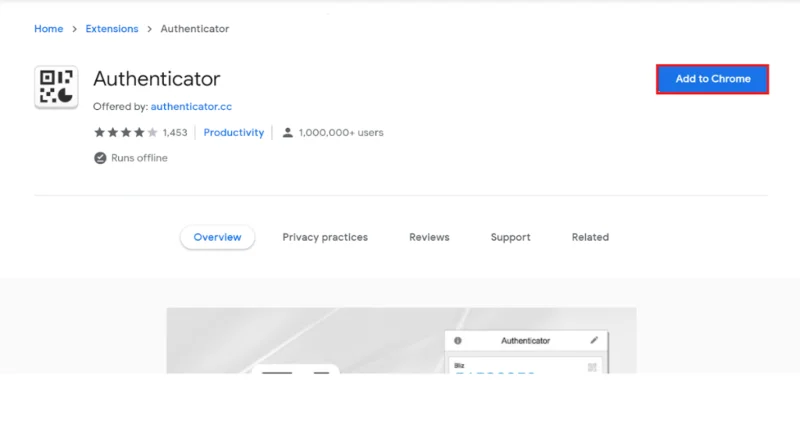
Passaggio 2 : apri il codice QR per la verifica 2FA. Seleziona Estensione autenticatore, scegli Scansiona codice QR e scansiona come guida.
PC Google Authenticator per Windows
Non ci sono Google Authenticator per Windows ma possiamo usare WinAuth per connetterci ad esso.
Passaggio 1: ottieni WinAuth qui , estrailo e scaricalo sul tuo computer.
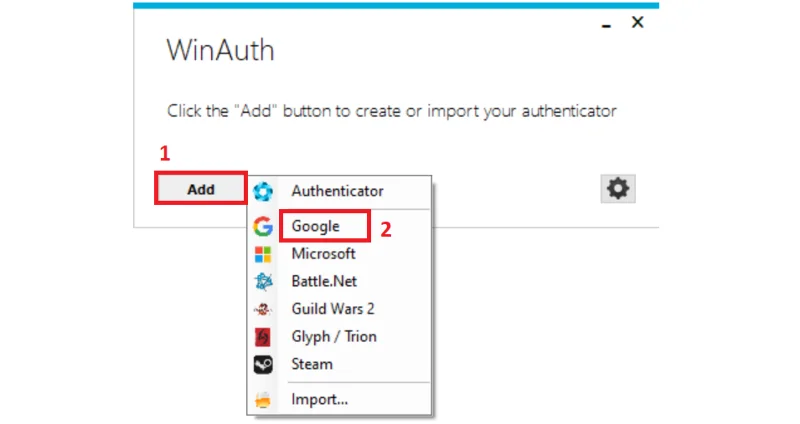
Passaggio 2: per utilizzare Google Authenticator da WinAuth, seleziona " Aggiungi" , quindi seleziona " Google".
Step 3 : Apri il tuo account Google, vai nel settore Authenticator per ottenere il QR Code . WinAuth non riesce a scansionare il QR Code, quindi seleziona “ Non riesci a scansionarlo? ” per farlo manualmente.
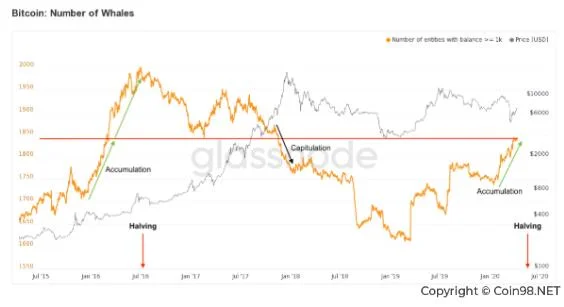
Passaggio 4 : incolla la chiave fornita su WinAuth, seleziona " Verifica autenticatore".
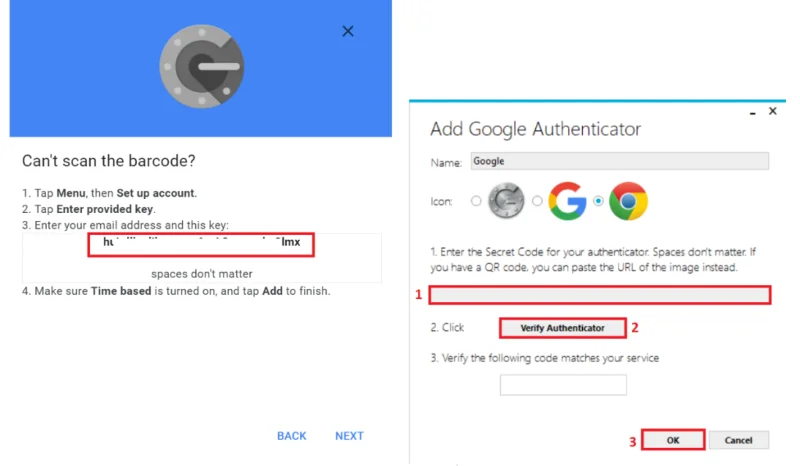
Passaggio 5: copia il codice di verifica di 6 cifre generato e incollalo nel tuo account Google, seleziona " Verifica e salva ".
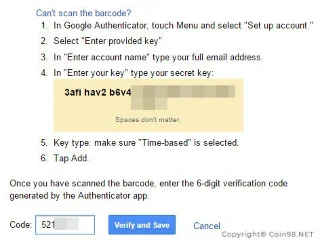
Ci sarà una finestra pop-up per verificare il tuo processo, seleziona OK
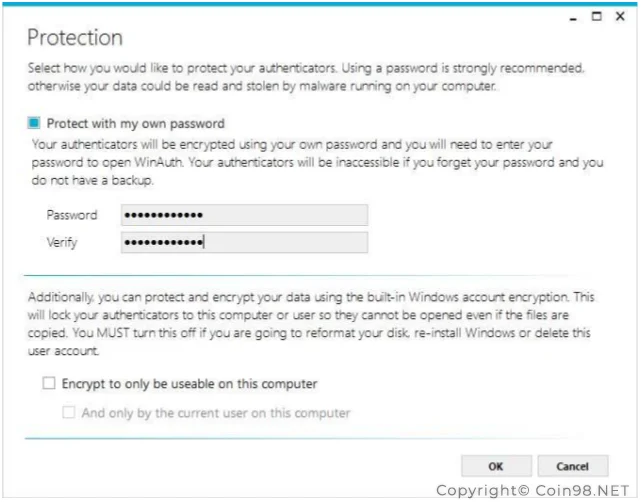
Passaggio 6 : torna alla tua app WinAuth, seleziona OK e scegli la tua password.
App Google Authenticator
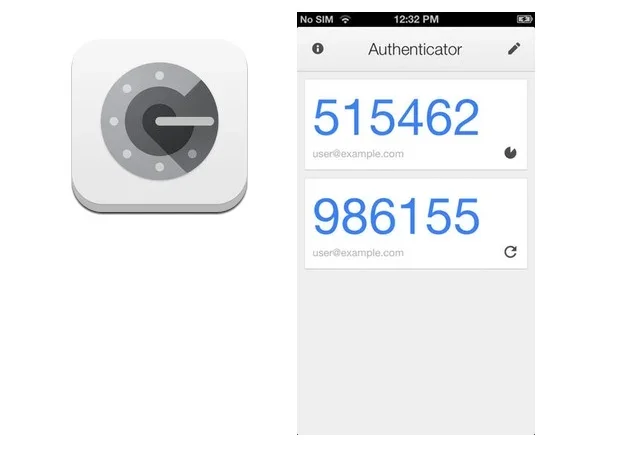
1. Per Iphone
Passaggio 1: scarica l'app qui .
Passaggio 2 : dopo aver scaricato l'app, aprila e seleziona " + " in alto a sinistra sullo schermo.
Passaggio 3: seleziona Scansiona codice QR, quindi scansionalo.
2. Per Android
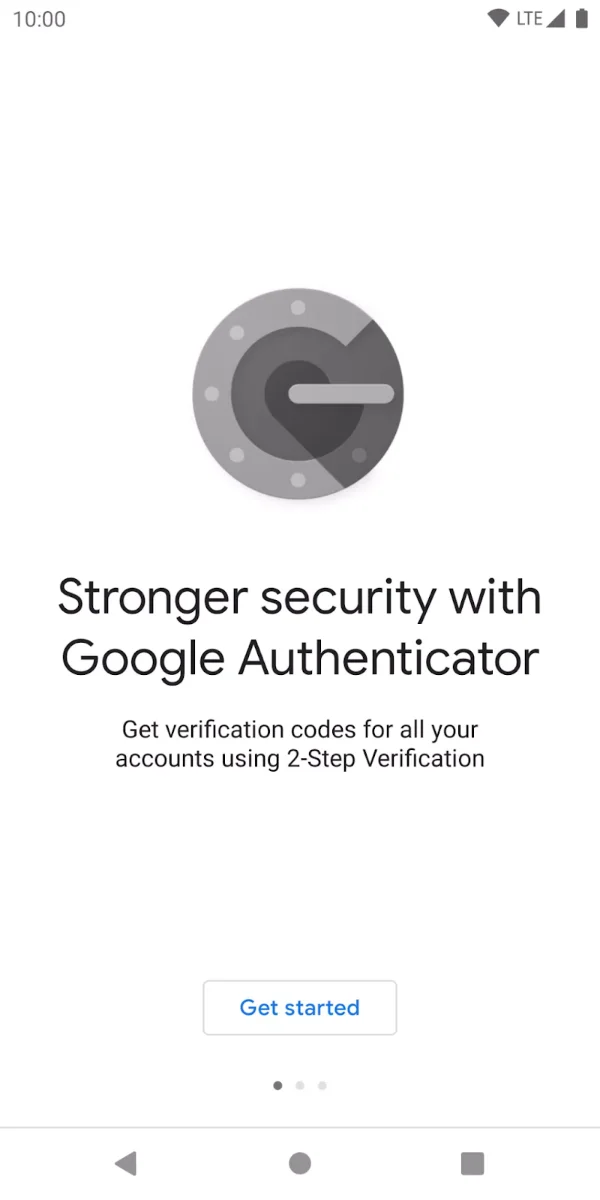
Passaggio 1: scarica l'app qui .
Passaggio 2 : dopo aver scaricato l'app, aprila e seleziona " + " in alto a sinistra sullo schermo.
Passaggio 3: seleziona Scansiona codice QR, quindi scansionalo.
Come utilizzare Google Authenticator e abilitare 2FA sui tuoi account
Prima di configurare un'app 2FA, dovrai prima configurare 2FA sull'account desiderato. I servizi più popolari forniscono la verifica 2FA e qui è disponibile un elenco completo dei servizi abilitati 2FA .
Binance
Profilo → Sicurezza → Binance/Google Authenticator.
Gmail
Google ti chiederà di impostare prima la verifica tramite SMS. Successivamente, ti verrà data la possibilità di aggiungere un'app di autenticazione.
Impostazioni e privacy → Sicurezza e accesso all'account → Sicurezza → Autenticazione a due fattori.
Impostazioni di sicurezza e accesso → Modifica (sotto Usa autenticazione a due fattori) → Imposta.
Discordia
Impostazioni → Il mio account → Abilita autenticazione a due fattori.
Nintendo
Impostazioni di accesso e sicurezza → Verifica in due passaggi → Modifica.
Come aggiungere un account a Google Authenticator
Vai alle impostazioni di sicurezza di un servizio che desideri proteggere con 2FA prima di configurare Google Authenticator. Cerca un codice QR o una chiave che ti servirà in seguito per connetterti a Authenticator. Dopo aver ottenuto il codice, attenersi alla seguente procedura:
Come eseguire il backup di Google Authenticator
Esistono alcuni modi praticabili per eseguire il backup dei codici di Google Authenticator.
Come trasferire Google Authenticator su un nuovo telefono
Con il vecchio telefono
Passaggio 1. Sul tuo vecchio telefono, apri Google Authenticator e fai clic sull'icona del menu a tre punti nell'angolo in alto a destra dello schermo.
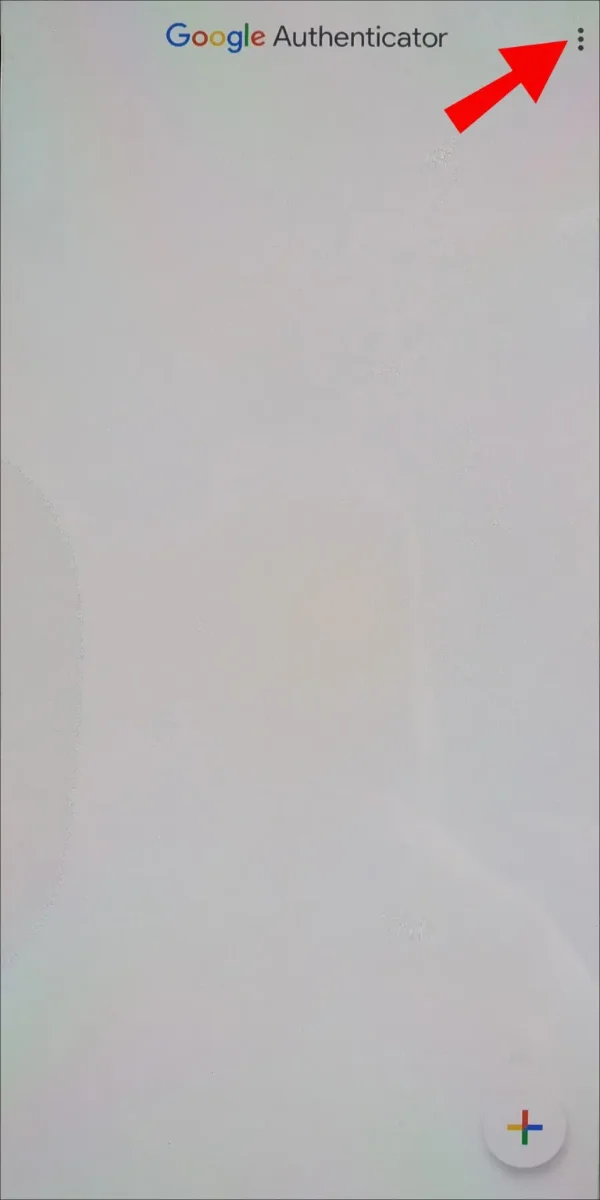
Passaggio 2. Seleziona Esporta conti .
Passaggio 3. Seleziona gli account che desideri trasferire e seleziona Avanti .
Passaggio 4. Successivamente, il tuo vecchio telefono mostrerà un codice QR. Passa al nuovo telefono per continuare.
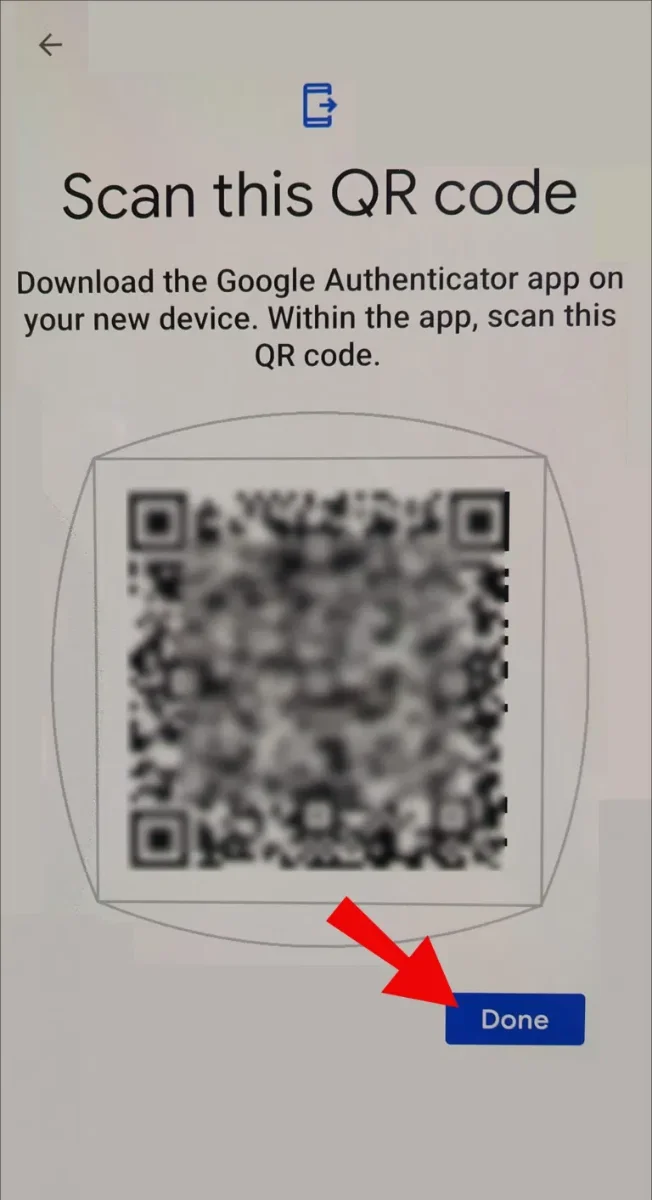
Passaggio 5. Apri Google Authenticator e fai clic su Inizia .
Passaggio 6. Tocca Importa account esistenti .
Passaggio 7. Tocca Scansiona codice QR .
Passaggio 8. Fine.
Senza il tuo vecchio telefono
A volte le persone si rubano il telefono o semplicemente lo perdono, quindi c'è un modo per accedere a Google Authenticator senza il tuo vecchio telefono.
Passaggio 1. Esci dal telefono smarrito o rubato e modifica la password per problemi di sicurezza.
Passaggio 2. Ottieni il tuo codice di backup ovunque lo posizioni.
Passaggio 3. Apri Google Authenticator sul tuo nuovo telefono, accedi e con il tuo indirizzo email o numero di telefono..
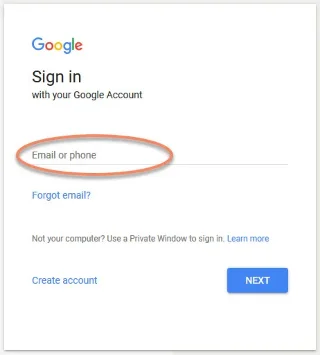
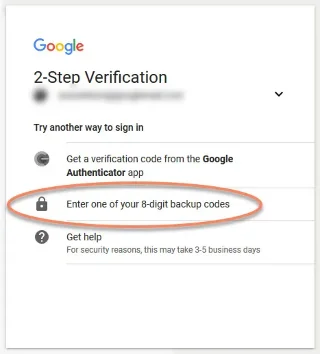
Passaggio 4. Seleziona Altre opzioni → Inserisci uno dei tuoi codici di backup a 8 cifre → digita il codice di backup.
Passaggio 5. Fine.
Come recuperare Google Authenticator
Questo di seguito è un modo per recuperare Google Authenticator, il contenuto di seguito è stato preso direttamente dal sito Web di Google per correttezza.
Alternative a Google Authenticator
Autenticatore di Google
Authy
Authy is a free mobile/desktop app for two-factor authentication with its own advantage.
Microsoft Authenticator
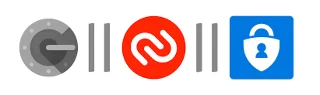
Microsoft Authenticator is a two-factor authentication similar to Google Authenticator, one designed by Microsoft, one designed by Google. Here are some comparisons between them.
Google Authenticator FAQs
What if I lost my Google Authenticator keys?
If your security key is lost, there are some steps you can follow to get back into your account and protect it:
What should I do if my Google Authenticator is not working?
If the Google Authenticator app is not working, there may be a technical foul with the time sync. Here are some easy steps to fix the issue.

Conclusion
Google Authenticator è davvero utile per problemi di sicurezza, ma sarà molto difficile recuperare l'app se hai perso il telefono o hai dimenticato il codice di backup. Il modo migliore per evitarlo è annotare o eseguire uno screenshot del codice di backup.
Questa è la fine del thread "Che cos'è Google Authenticator". Spero che vi piaccia e che abbiate preso nota di alcune informazioni su questa utile applicazione. Grazie per aver letto, e alla prossima volta!
Solana’s 2026 ecosystem is expanding across DeFi, stablecoins, RWAs, and payments. Here’s what could sustain—or weaken—its Q4 momentum.
Una guida al 2026 per Optimism Superchain: metriche di adozione verificate, compromessi dell'OP Stack e come Uniswap, Aerodrome, Velodrome, Aave e Morpho si adattano a esigenze diverse.
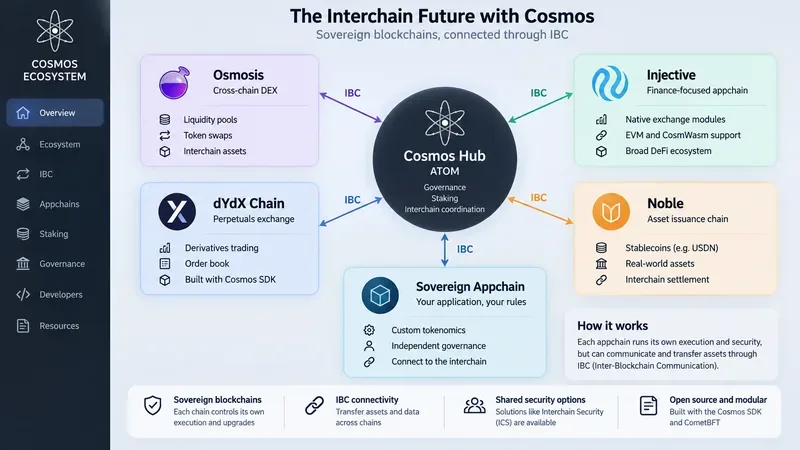
Comprendere come Cosmos, ATOM, IBC e le appchains si integrano tra loro, oltre a come valutare Osmosis, dYdX Chain, Injective, Noble e il modello interchain.
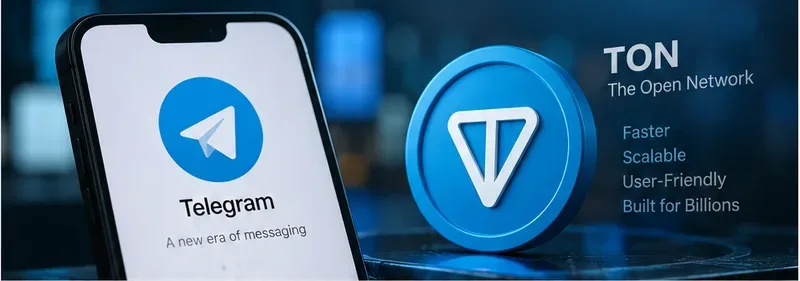
Esplora l'ecosistema TON, le mini-app di Telegram, i wallet, i pagamenti, la DeFi e i rischi, oltre al cambio di nome da Toncoin a Gram previsto per il 2026 e al suo significato.
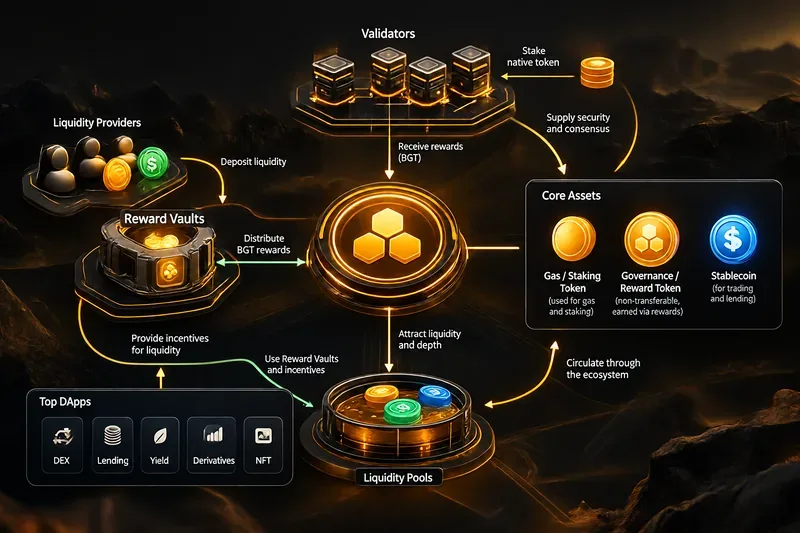
Scopri il modello Proof of Liquidity di Berachain, BERA, BGT, HONEY, i Reward Vault e importanti DApp come BEX, Bend, Infrared, Kodiak, Dolomite e BeraBorrow.
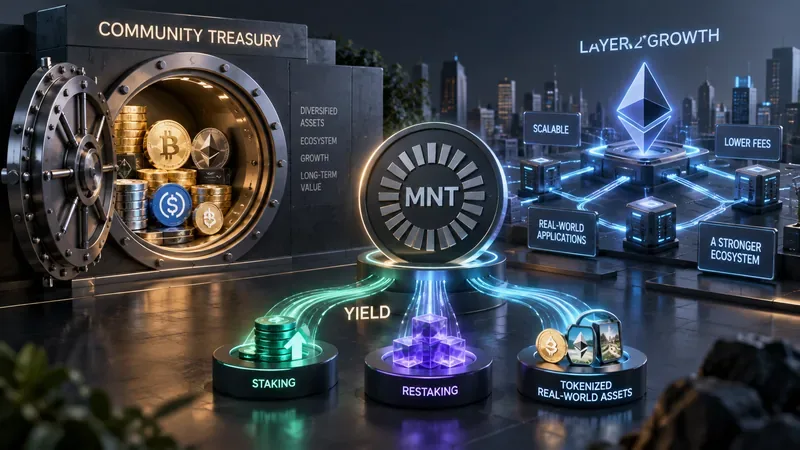
Comprendere l'ecosistema di Mantle basato su MNT, la struttura della tesoreria, i livelli di rendimento, l'architettura L2, i segnali di crescita e i rischi che gli investitori dovrebbero monitorare nel 2026.
Una valutazione pratica, aggiornata al 2026, dell'EVM parallelo di Monad, della sua diffusione nell'ecosistema, dei compromessi per gli sviluppatori e del suo confronto con Ethereum, Sei e MegaETH.
Un'analisi approfondita e pratica di Celestia che illustra le blockchain modulari, il campionamento della disponibilità dei dati, i namespace, Blobstream, l'utilità TIA e i compromessi che le aggregazioni comportano.
Esplora l'ecosistema Base nel 2026, da Aerodrome e Morpho ad Aave, Uniswap, Virtuals, Zora, Moonwell e i pagamenti degli agenti x402.
Analizza la transizione di Fantom a Sonic, la migrazione da FTM a S, l'architettura di Sonic, la tokenomics, gli incentivi per gli sviluppatori, l'impatto sull'ecosistema e i rischi che saranno ancora rilevanti nel 2026.